INFORME DE GASTOS
La plantilla Informe de gastos facilita el formato para llevar registro de los gastos de una empresa en el cual debe llenarse las celdas de motivo del informe, información del empleado, un resumen de los gastos realizadosy observaciones.
1. Abrir Ms. Excel.
2. clic en el botón de Officce y la opción Nuevo
3. clic en plantillas instaladas.
4. Seleccione la plantilla de informe de gasto y clic en el botón Crear.
La plantilla se abre en una nueva ventana.
5. Si están bloquedas las celdas, debemos desbloquearlas para poder modificarlas dando clic en Formato, del cinto de opciones Inicio, y en Bloquear celda, la imagen de candado dejará de estar resaltada.
6. el formato viene con moneda Euro, hay que cambiarla a dólares: para eso sombreamos las celdas y damos clic en la fechita de formato de contabilidad, escoger $ Español(Ecuador).
7. llenamos las casillas de Motivo, información del empleado y departamento de la empresa, y el periodo en el cual se realizaron los gastos.
8. en la celda cuenta va el numero al que se va a recargar el monto de los gastos.
9. en la descripción va un detalle del gasto porque el valor se registra en una de las categorias siguientes. Podemos editar las categorias de gastos por si fueran mas, o menos.
la plantilla calcula inmediatamente los totales de gastos por categoria. El efectivo adelantado se restará al subtotal por ser un adelanto de pago.
INFORME DE VENTAS
Esta plantilla permite llevar un reporte de las ventas realizadas en una empresa comercial ordenandolas por nombre del producto y clientes.
1. Abrir Ms. Excel.
2. clic en el botón de Officce y la opción Nuevo
3. clic en plantillas instaladas.
4. Seleccione la plantilla de informe de ventas y clic en el botón Crear.
La plantilla se abre en una nueva ventana.
5. Si están bloquedas las celdas, debemos desbloquearlas para poder modificarlas dando clic en Formato, del cinto de opciones Inicio, y en Bloquear celda, la imagen de candado dejará de estar resaltada.
6. Para cambiar a moneda de Eura a dolar sombreamos las celdas y damos clic en la fechita de formato de contabilidad, escoger $ Español(Ecuador).
7. EL nombre de cada producto se repetirá para cada cliente con sus respectivos valores de venta en cada período. una forma sencilla es remplazando los nombres existentes, de clic en buscar y en la opción Reemplazar, escribe primero el nonbre que va a reemplazar y abajo el nuevo nombre, clic en reemplazar.
8. tambien se pueden cambiar los valores respectivos a las ventas y los periodos de venta del informe.
DETECTOR DE PRESIÓN SANGUÍNEA
Es una plantilla para el segumiento de la presión sanguínea de un paciente.
tenemos como cato contante de la platilla la presión sanguínea objetivo (es la presión normal),
los demás datos son los del paciente.
Hasta la fila 14 esta inmovilizada. La fecha y la hora serán en los que se tomó la presión del paciente, la presión Sistólica es medida mas alta y la Diastólica es la mas baja (con el estetoscopio se escuchan dos sonidos el primero es de la Sistólica y el segundo la Diastólica).
El ritmo se mide en cantidad por minuto, permite ver si existe taquicardia.
tiene un espacio de comentarios por si necesitamos redactar algún evento fuera de lo común.
PRESUPUESTO MENSUAL PERSONAL
Una plantilla configrada con todas la formulas necesarias para sumar y restar automáticamente los ingresos y gastos del mes en un presupuesto personal.
si se desea se puede desbloquear las celdas para verificar las fórmulas.
1. Abrir Microsoft. Officce Excel.
2. clic en el botón de Officce y la opción Nuevo
3. clic en plantillas instaladas.
4. Seleccione la plantilla de Presupuesto Mensual Personal y clic en el botón Crear.
La plantilla se abre en una nueva ventana.

5. El preupuesto está configurado para que solo se utilicen las celdas necesarias sin borar las demás, caso contrario se debe editar las formulas borrando las celdas eliminadas.
En el presupuesto hay dos categorias: Previstos y Reales.
los ingresos previstos son los que generalmente tenemos y podemos preveerlos, los reales son los que recibimos, mas los adicionales. Lo mismo sucede con los costos (gastos), y automáticamente aparece el saldo, que de ser negativo aparecerá entre paréntesis.


 5. El preupuesto está configurado para que solo se utilicen las celdas necesarias sin borar las demás, caso contrario se debe editar las formulas borrando las celdas eliminadas.


 Para visualizar los datos de los escenarios bastará con seleccionar el escenario de la lista disponible y dar clic en el botón Mostrar, se podrá notar que los datos aparecen en la misma ubicación.

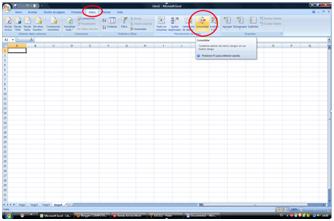
 En la pequeña vntana que aparece encontramos un cuadro de menús en el que podemos escoger la función de necesitamos (en este caso haremos un promedio de los datos). Seleccionamos las celdas con los daots, si las celdas están en otro libro podemos buscarlas con el botón Examinar. una vez que las hemos seleecionado demos clic en Agregar y podemos añadir datos de otras hojas, como estan en la misma ubicación solo de clic en Agregar porque las celdas se seleccionarán solas y en Aceptar.

 Es necesario aclarar que los datos que se pueden migrar deben estar en una tabla.


