viernes, 21 de enero de 2011

APLICACIONES DE WINDOWS

inetcpl.cpl    Abre la ventana de Propiedades de Internet Explorer.
Control.exe   Ejecuta el panel de control donde se puede ver y maniular los ajustes del sistema básicos. Applets (es un componente de una aplicación que se ejecuta en el contexto de otro programa, por ejemplo un navegador web) adicionales pueden ser proporcionados por el software de terceros. Debemos tener en cuenta que no es una carpeta, sino un programa independiente.
Cmd.exe   Ejecuta símbolos del sistema, una pantallita negra,  es un intérprete de comandos (consola, terminal) de 16 bits que en la actualidad es un subsistema de windows que es utilizado como una interfaz optativo. Utiliza ciertos simbolos o comandos  ejecutable como:  
  1. mstsc.exe Conexión a escritorio remoto, Para usar el Escritorio remoto, necesitará lo siguiente: Un equipo remoto que ejecute Microsoft Windows XP Professional y que esté conectado a Internet o a una red de área local (LAN). Un equipo local que ejecute Microsoft Windows XP, Microsoft Windows Millennium Edition (Me), MicrosOpciones de entradaoft Windows 98, Microsoft Windows 98 Segunda Edición, Microsoft Windows 2000, Microsoft Windows NT 4.0 o Microsoft Windows 95, con acceso a Internet o a la LAN.
  2. Cuentas de usuario y permisos adecuados configurados en el equipo remoto con Windows XP Professional para permitir el acceso remoto
Dfrgui.exe Ejecuta el Desfragmentador de disco, acomodando los archivos de un disco de tal manera que cada uno quede en un área contigua y sin espacios sin usar entre ellos. Al irse escribiendo y borrando archivos continuamente en el disco duro, éstos tienden a no quedar en áreas contiguas, así, un archivo puede quedar "partido" en muchos pedazos a lo largo del disco, se dice entonces que el archivo está "fragmentado". Al tener los archivos esparcidos por el disco, se vuelve ineficiente el acceso a ellos.Degragmentación 
odbcad32.exe   Ejecuta la aplicación de Orígenes de datos ODBC, como bien dice su nombre es una ventana de administrador que funciona con pestañas o fichas, las cuales son, DSN DE USUARIO: Esta ficha sirve para agregar, eliminar o configurar orígenes de datos con nombres de origen de datos (DSN) de usuario. Estos orígenes de datos son locales respecto al equipo y sólo puede obtener acceso a ellos el usuario actual. DSN DE SISTEMA:  Esta ficha sirve para agregar, eliminar o configurar orígenes de datos con nombres de origen de datos (DSN) del sistema. Estos orígenes de datos son locales respecto al equipo pero no son exclusivos de un usuario. Cualquier usuario que disponga de los permisos adecuados puede obtener acceso a un DSN del sistema.  DNS DE ARCHIVO: Esta ficha sirve para agregar, eliminar o configurar orígenes de datos basados en archivos que se pueden compartir entre todos los usuarios que tienen instalados los mismos controladores. Estos orígenes de datos no tienen que ser locales respecto a un equipo ni exclusivos de un usuario.   DE CONTROLADORES: Esta ficha muestra información acerca de los controladores ODBC que están instalados en el equipo. No se puede realizar ninguna acción desde esta ficha. Debe usarse el programa de instalación de controladores específico para agregar o quitar controladores ODBC.   DE TRAZAS:    Esta ficha especifica cómo realiza el seguimiento de las llamadas a funciones ODBC el Administrador de controladores ODBC. El seguimiento lo realiza una DLL de seguimiento que captura llamadas realizadas entre el Administrador de controladores y la aplicación o el controlador y, a continuación, las escribe en un archivo de registro.    AGRUPACIÓN DE CONEXIONES:La agrupación de conexiones permite a una aplicación ODBC reutilizar una conexión de un grupo de conexiones. Use esta ficha para modificar el tiempo de espera de reintento de la conexión y el período de tiempo de espera de un controlador seleccionado al utilizar la agrupación de conexiones. También puede habilitar y deshabilitar la supervisión del rendimiento, que registra diversas estadísticas de conexión. ACERCA DE: Esta ficha muestra información acerca de los componentes principales de ODBC, como el Administrador de controladores, la biblioteca de cursores, el archivo .dll de instalación y otros archivos que constituyen los componentes principales.
MdSched.exe Ejecuta la herramienta de diagnostico de memoriapara el cual es necesario reiniciar  la seción para que sea analizado el funcionamiento de la memoria, si existiera un problema aparecerá un mensaje al terminar el análisis.
perfmon.msc Monitor de confiabilidad y rendimiento es una plicación de windows que muestra en una ventana el rendimiento de la máquina, de allí su nombre, paara ser exactos aparece la información del CPU, Disco, Red, Memoria y sus respectivos detalles.
msinfo32.exe Ejecuta la aplicación que muestra la información del sistema
WF.msc Ejecuta la aplicación de Firewall de Windows con seguridad avanzada:  ya contiene herramientas administrativas que puede utilizar para administrar redes, equipos, servicios y otros componentes del sistema.
 dxdiag Ejecuta el diagnóstico del sistema
iexplore.exe Ejecuta Internet Explorer, si ese, el que se utiliza para nevega en la web y entrar a las muy conocidas páginas de redes socilaes, entre otras.
    firewall.cpl Ejecuta el Firewall de windows. Donde se pueden bloquear las amenazas al asistema.
    wscui.cpl    Ejecuta la ventana del centro de seguridad de windows. Para visualizar el estado del antivirus y software de protección.
    winver      Abre una ventana que nos permite visualizar la versión del windows xon la que estamos trabajando.
    desk.cpl Ejecuta la aplicación de configuración de pantalla. Permite ajustar cosas como la resoluaci
    compmgmt.msc Ejucuta el administrador de equipos.
    charmap.exe Ejecuta la ventana del Mapa de caracteres, aqui se encuentran todos los caracteres del idioma, esútli cuando no podemos encontrarlos en el teclado y no sabemos la combinación, ya que pueden copiarse y pegarse donde se necesiten.
    taskschd.msc Ejecuta el programador de tarea, un aaplicación muy simple que ermite crear y admistrar tareas que se realizarán auomáticamente en un hora especificada previamente, es decir, que nos podria secar de apuros si llegamos o olvidar una tarea con la computadora. En la ventana del programador podrá observar claramente losprogramas que se están ejecutando y los que no.
    eventvwr.msc Ejecuta el Visor de eventos, que nos permite administrar y grabar eventos de aplicación, de seguridad y de sistema en el Visor de eventos. Los registros de eventos pueden ayudar a identificar y diagnosticar el origen de los problemas actuales del sistema o a predecir posibles problemas del sistema.por ejemplo en el caso de
    que pudieramos calcular la fecha proximas en la que empezarón los problemas en el equipo.

    jueves, 20 de enero de 2011

    FLUJO DE CAJA MENSUAL

    DEFINICIÓN DE FLUJO DE CAJA
     

    Es un resumen de las entradas y salidas en efectivo esperadas por la ejecución de las actividades de la empresa. El flujo de caja esperado como resultado de la ejecución de un plan de actividades de la empresa es un presupuesto que muestra los movimientos de efectivo dentro de un periodo de tiempo establecido, no el ingreso neto o rentabilidad de la empresa.

    Nos muestra de donde provendrán los ingresos y como se usarán, asi determinar si son suficientes para cubir las necesidades de efctivo de la empresa, generalmente los peridos son mensuakes, bimestrales, trimestrales, etc; de acuerdo a las necesidad de cada istitución manteniendo el equilibrio entre la exactitud y la utilidad que presta.


    Los movimientos operativos u operacionales son los que se perciben por las actividades normales del negocio, como ventas, pagos por nómina o a proveedores.

    Como movimiento preoperativo se realizan inversiones.
    Todos aquellos de tipo financiero son los que tienen que ver con el banco.

    La plantilla usa la formula DESREF (referencia;filas;columna;alto;ancho) la cual devuelve a un rango de una referencia dada.
    debido a su configuración es necesaria para tomar en cuenta solo los saldo entrelos flujos de caja.

    miércoles, 19 de enero de 2011

    TAREA 1, 2, 3, 4

    INFORME DE GASTOS
    La plantilla Informe de gastos facilita el formato para llevar registro de los gastos de una empresa en el cual debe llenarse las celdas de motivo del informe, información del empleado, un resumen de los gastos realizadosy observaciones.
    1. Abrir Ms. Excel.
    2. clic en el botón de Officce y la opción Nuevo
    3. clic en plantillas instaladas.
    4. Seleccione la plantilla de informe de gasto y clic en el botón Crear.
    La plantilla se abre en una nueva ventana.

    5. Si están bloquedas las celdas, debemos desbloquearlas para poder modificarlas dando clic en Formato, del cinto de opciones Inicio, y en Bloquear celda, la imagen de candado dejará de estar resaltada.
    6. el formato viene con moneda Euro, hay que cambiarla a dólares: para eso sombreamos las celdas y damos clic en la fechita de formato de contabilidad, escoger $ Español(Ecuador).
    7. llenamos las casillas de Motivo, información del empleado y departamento de la empresa, y el periodo en el cual se realizaron los gastos.
    8. en la celda cuenta va el numero al que se va a recargar el monto de los gastos.
    9. en la descripción va un detalle del gasto porque el valor se registra en una de las categorias siguientes. Podemos editar las categorias de gastos por si fueran mas, o menos.
    la plantilla calcula inmediatamente los totales de gastos por categoria. El efectivo adelantado se restará al subtotal por ser un adelanto de pago.

    INFORME DE VENTAS

    Esta plantilla permite llevar un reporte de las ventas realizadas en una empresa comercial ordenandolas por nombre del producto y clientes.
    1. Abrir Ms. Excel.
    2. clic en el botón de Officce y la opción Nuevo
    3. clic en plantillas instaladas.
    4. Seleccione la plantilla de informe de ventas y clic en el botón Crear.
    La plantilla se abre en una nueva ventana.
    5. Si están bloquedas las celdas, debemos desbloquearlas para poder modificarlas dando clic en Formato, del cinto de opciones Inicio, y en Bloquear celda, la imagen de candado dejará de estar resaltada.

    6. Para cambiar a moneda de Eura a dolar sombreamos las celdas y damos clic en la fechita de formato de contabilidad, escoger $ Español(Ecuador).
    7. EL nombre de cada producto se repetirá para cada cliente con sus respectivos valores de venta en cada período. una forma sencilla es remplazando los nombres existentes, de clic en buscar y en la opción Reemplazar, escribe primero el nonbre que va a reemplazar y abajo el nuevo nombre, clic en reemplazar.

    8. tambien se pueden cambiar los valores respectivos a las ventas y los periodos de venta del informe.


    DETECTOR DE PRESIÓN SANGUÍNEA

    Es una plantilla para el segumiento de la presión sanguínea de un paciente.
    tenemos como cato contante de la platilla la presión sanguínea objetivo (es la presión normal),
    los demás datos son los del paciente.
    Hasta la fila 14 esta inmovilizada. La fecha y la hora serán en los que se tomó la presión del paciente, la presión Sistólica es medida mas alta y la Diastólica es la mas baja (con el estetoscopio se escuchan dos sonidos el primero es de la Sistólica y el segundo la Diastólica).
    El ritmo se mide en cantidad por minuto, permite ver si existe taquicardia.
    tiene un espacio de comentarios por si necesitamos redactar algún evento fuera de lo común.

    PRESUPUESTO MENSUAL PERSONAL

    Una plantilla configrada con todas la formulas necesarias para sumar y restar automáticamente los ingresos y gastos del mes en un presupuesto personal.
    si se desea se puede desbloquear las celdas para verificar las fórmulas.
    1. Abrir Microsoft. Officce Excel.
    2. clic en el botón de Officce y la opción Nuevo
    3. clic en plantillas instaladas.
    4. Seleccione la plantilla de Presupuesto Mensual Personal y clic en el botón Crear.
    La plantilla se abre en una nueva ventana.
    5. El preupuesto está configurado para que solo se utilicen las celdas necesarias sin borar las demás, caso contrario se debe editar las formulas borrando las celdas eliminadas.

    En el presupuesto hay dos categorias: Previstos y Reales.
    los ingresos previstos son los que generalmente tenemos y podemos preveerlos, los reales son los que recibimos, mas los adicionales. Lo mismo sucede con los costos (gastos), y automáticamente aparece el saldo, que de ser negativo aparecerá entre paréntesis.

    miércoles, 15 de diciembre de 2010

    Trabajo No. 6

    ESCENARIO
    Los escenarios son propuestas para cualquier proyecto en el que al información se guardará internamente.
    Para hacer un escenario primero debe iniciar Microsoft Office Excel.
    Para este ejercicio supondremos que la secretaria del un colegio que respaldar su información de forma “oculta”, primerodebe tener la información lista en este caso será un resumen de las notas de los tres primeros cursos, ahora seleccionamos las celdas y daremos clic en la cinta de opciones Datos, seleccione Análisis y SI, elija la opción Administrador de Escenarios.
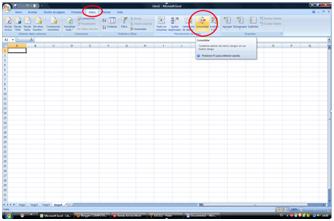
    En la ventana de clic en el botón Agregar… donde le daremos un nombre a este Escenario, finalmente aceptamos.
    En el siguiente cuadro que aparece podemos modificar los valores y agregar los directamente con el botón Agregar, luego escribe el nombre del escenario y listo.
    Para visualizar los datos de los escenarios bastará con seleccionar el escenario de la lista disponible y dar clic en el botón Mostrar, se podrá notar que los datos aparecen en la misma ubicación.
    Esta herramienta nos permite resumirla información de los escenarios. En el administrador de escenarios de clic en el botón Resumen…
    Seleccionamos las celdas con los totales de la información, y aceptamos. Inmediatamente aparecerá una nueva hoja llamada Resumen de escenario, los datos aparecerán ordenados por el número de filas así:


    CONSOLIDAR
     La consolidación es una herramienta de Microsoft Excel para hacer resumenes de la información contenida en diferenctes hojas de cálculo de un libro de datos.
    Para realizar la consolidación de los datos, se recomienda que los mismos inicien en la misma ubicación, es decir, si en la primera hoja los datos inicin en la celda C11, en las demas hojas tambien iniciaran en la celda C11.
     
     Nos ubicamos en otra hoja y damos clic en la cinta de opciones Datos, en Consolidar:
    En la pequeña vntana que aparece encontramos un cuadro de menús en el que podemos escoger la función de necesitamos (en este caso haremos un promedio de los datos).  Seleccionamos las celdas con los daots, si las celdas están en otro libro podemos buscarlas con el botón Examinar.     una vez que las hemos seleecionado demos clic en Agregar y podemos añadir datos de otras hojas, como estan en la misma ubicación solo de clic en Agregar porque las celdas se seleccionarán solas y en Aceptar.

    Por ejemplo si queremos un prmedio de los datos anteriores aparecerá:
    si deseas ver otro tipo consolidación de la misma información deberá dar clic en Consolidar, y cambiar la Función, clic en Aceptar y ¡listo!


    IMPORTAR DATOS DE FUENTES EXTERNAS


    Podemos migrar datos desde:
     
    Es necesario aclarar que los datos que se pueden migrar deben estar en una tabla.

    ACCESS:
    1. Ubique el cursor en la celda que considere conveniente.
    2. De clic en Desde Access.
    3. Busque la dirección de la base de daos de Access y de clic en Abrir.

    4. Seleccione la Tabla a utilizar y de clic en Aceptar, en la siguiente venta debe escoger como ver los datos y verificar la ubicación en la hoja de cálculo, Aceptar.
    5. los datos se verán así:
    DESDE WEB:
    Al dar clic en esta opción se abrirá una ventanita para navegar en internet, por lo tanto es necesario contar con acceso a este servicio, en la barra de dirección escribe el URL y da clic en Ir...
    una flechita negrs en un cuadro amarillo nos indica los datos que podemos migrar.
    Si buscamos información sobre Balances de comprobación tendremos:
    le damos clic en la flechita y se cambiará el color de la flecha a verde, luego clic en Importar.
    despues de verificar la ubicación de la tabla de clic en Aceptar.
    Los datos apraceren en orden y sin formato.


    DESDE TEXTO:
    1. Clic en Desde Texto.
    2. Buscamos la dirección del Archivo de texto y lo Importamos.
    3. aparece la ventana del asistente para importar datos, donde seleccionará las opciones de importación de los datos dando clic en siguiente, y Finalizar.
    4. seleccione la ubicación de los datos y Aceptar.

    DE OTRAS FUENTES:
    Despliega las opciones:

    jueves, 18 de noviembre de 2010

    Trabajo No. 4

    BASES DE DATOS (TABLAS)

    Aplicacion de tablas en los diferentes programas de Office. 

    Access
    Es un programa del paquete de Microsoft Office que permite crear bases de datos en un formato de diseño parecido a una hoja de cálculo de Excel. se conpone de tablas y estas a su vez se conponen de campos, registros y columnas.
    se pueden crear tantas tablas como sea necesario y relacionarlas entre sí para facilitar el uso de la información.
    A continuaciónse presenta una guía para crear una base de datos para un colegio:


    1. Iniciar Microsoft Access.
    2. Seleccione la opción "Base de datos en blanco", escriba el nombre del archivo y seleccionela ubicación que tendrá, seleccione la opción "Crear". 
    3. La página principal de Access en la versión 2007 es asi:                                                             
    4. Por defecto aparece la Tabla 1 que se modificará, al igual que las demás tablas, con la vista de diseño que abrira el cuadro para asignarle un nombre a la tabla y luego permitirá ingresar los registros y sus tipos de datos.
    5. Debemos asegurarnos de que las tablas tengan registros que se puedan relacionar, asi que los tipos de datos deben tener relación, por ejemplo el registro principal puede ser autonumérico y el otro registro de tipo numérico. 
    6. Si todos los datos de las tablas son correctos no será nada dificil relacionarlas, en Herramientas de bases de datos da clic en Relaciones selecciona cada tabla y la inserta, despues solo debe dar un clic sostenido sobre el registro principal y arrastrar hasta el registro con el se va a relacionar, las relaciones se verán asi:
    Una tabla devidamente relacionada permitirá hacer cualquier tipo de consulta y utiizar la información de forma mas rápida.


    Word

    Es un precesador de texto , que es un sotware para redactar o editar texto y dale formatos de cualquier tipo ademas de añadirle objetos como gráficos o amigenes de archivo a un documento, es muy conocido por sus multiplies beneficios y facilidades de uso, ha evolucionado en diferentes periodos hasta sus versiones mas actuales que son M. Word 2007 y M. Word 2010; en este caso utilizaremos la versión de Word 2007.
    La tutoria tratará el tema de combinar correspondencia, para lo cual ya debemos tener creada una base de datos, si no sabes coo puedes servirte de la tutorial de Access que está mas arriba.


    1. Inicia M Word
    2. Aparece una hoja virtual en blanco, alli se puede redactar el documento de acuerdo a las necesidad para lo que se requiera (en este caso una invitación de un colegio). com recomendaciónes preferible que se guarde el documento
    3. Una vez terminado el documento, da clic en la pestaña Correspondencia, y elige la opción Seleccionar destinatarios y Usar lista Existente...
    4. en el cuadro q aparece se debe buscar la dirección de la base de datos, la selecciona y Abir.
    5. Se ubica puntero en el lugar donde necesite los enlaces con los registros de la base de datos e inserta un campo combinado de la lista, cada campo se ve como el nombre del registro entre corchetes. para saber como queda puede utilizar el comando Vista previa de Resultados.
    6. Luego es cuestión de finalizar la combinación e imprimir.